

Setting Email di Outlook akan dibahas lengkap oleh penulis di artikel ini. Berisi langkah – langkah sederhana untuk melakukan konfigurasi mail protocol menggunakan POP3 atau IMAP pada mail client outlook.
Konfigurasi POP3 dan IMAP akan berbeda tergantung dari mail server yang digunakan. Untuk contoh kali ini kami menggunakan mail server dari cpanel.
Bagi end user terdapat beberapa pilihan untuk mengakses mail server. Diantaranya adalah melalui web dan melalui aplikasi mail client.
Untuk penggunaan webmail maka tidak ada konfigurasi pada perangkat atau laptop masing-masing. User dapat melakukan akses langsung ke website yang sudah diinfokan oleh provider email.
- Akses Email
- 1. Akses Email Melalui Webmail
- 2. Akses Email Melalui Mail Client Outlook
- Informasi Konfigurasi Mail Client
- Konfigurasi Tambahan
- Cara Mengganti Password Email
- Kesimpulan
Akses Email
End User dapat melakukan akses email langsung melalui dua cara. Kedua cara tersebut memiliki kelebihan dan kekurangannya tergantung dari yang dibutuhkan oleh pengguna email.
1. Akses Email Melalui Webmail
Cara yang paling mudah adalah user dapat mengakses email melalui webmail. Untuk pengguna CPanel maka link yang digunakan adalah https://webmail.namadomain.co.id
Jika domain yang kamu miliki .com maka link akan menjadi https://webmail.namadomain.com. Maka pastikan anda mengetahui nama domain seccara lengkap.

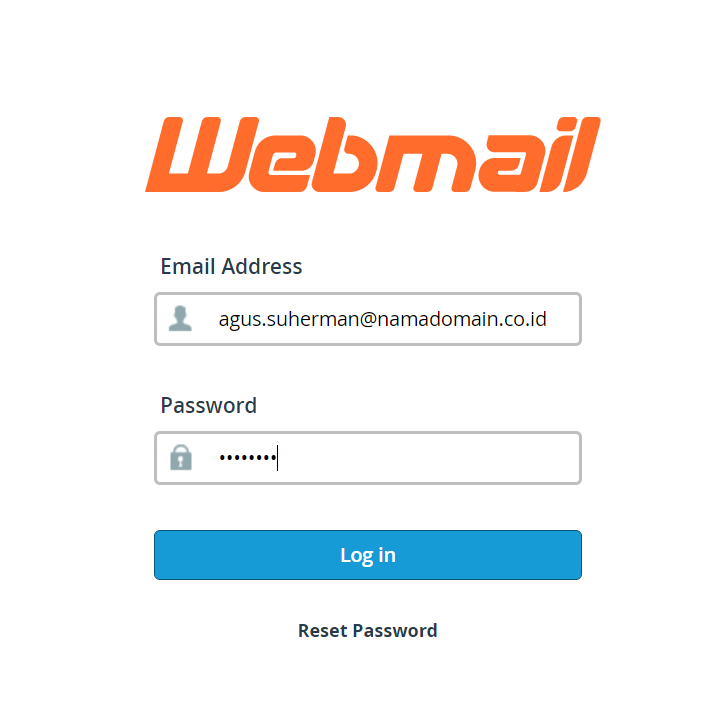
Setelah berhasil membuka login webmail maka masukkan email dan password anda ke dalam kolom yang sudah tersedia.
Pastikan password yang anda gunakan sudah memenuhi standard keamanan password agar tidak mudah diretas oleh hacker.
Setelah berhasil login maka user akan diarahkan ke halaman dashboard dari webmail client. Halaman dasboard tersebut bisa digunakan untuk melihat berbagai opsi dan konfigurasi.
Untuk melanjutkan aktifitas mengakses email silahkan klik open pada aplikasi email horder seperti gambar berikut ini.

Setelah memilih roundcube maka anda akan diteruskan ke halaman mail. Halaman ini lah yang nanti akan anda gunakan untuk melakukan komunikasi melalui email dengan rekan kerja dan vendor anda.

2. Akses Email Melalui Mail Client Outlook
Outlook merupakan aplikasi yang sangat populer dimasyarakat. Aplikasi mail client yang dibuat oleh microsoft ini memiliki jutaaan pengguna diseluruh dunia.
Mail client outlook sudah menjadi standard dalam penggunaan email di sisi end user. Dan penggunaan outlook sangat memudahkan para user pengguna operating windows dalam beraktifitas dalam perusahaan.
Penulis menggunakan contoh outlook 365 dengana versi terbaru. Tahap pertama pastikan anda memiliki informasi mengenai penggunaan SSL dalam melakukan koneksi ke mail server.
Berikut adalah detail informasi dari provider mail server dalam melakukan konfigurasi mail client.
Informasi Konfigurasi Mail Client

Simpan informasi di atas untuk selanjutnya dapat anda lakukan konfigurasi di email client outlook anda.
Langkah 1 – Buka Outlook Pilih File dan Account Setting

Langkah 2 – Buat Akun Email Baru

Langkah 3 – Masukkan User dan Centang Setup Mail Manually
Tahap selanjutnya anda akan diminta memasukkan user email pada dialogbox yang muncul. Pastikan anda telah mengingat informasi mail anda dan perhatikan langkah selanjutnya

Pastikan pada proses ini anda tidak melewatkan untuk melakukan konfigurasi email secara manual.
Dikarenakan outlook terbaru secara default setup akan melakukan pencarian mail server ke office365.
Untuk melakukan konfigurasi POP3 dan IMAP maka user tidak boleh meninggalkan melakukan check box di menu ini.
1. Akses Mail Menggunakan POP3
Langkah 1.1 – Pilih Menu POP

Sebelum ke tahap selanjutnya, pastikan anda sudah menyimpan gambar konfigurasi yang saya lampirkan sebelumnya di halaman ini dengan judul Format Konfigurasi Mail Client.
Pastikan anda menggunakan Port 995 dikarenakan pertama kali menggunakan opsi POP.
Langkah 1.2- Isi Field Box dan Dropdown Box Pada Account Settings

Pastikan anda tidak meninggalkan satupun kolom ataupun dropdown box di panah hijau untuk di konfigurasi. Karena apabila terlupa akan membuat konfigurasi mail client gagal.
Langkah 1.3 – Masukkan Password Mail Anda

Ini merupakan tahapan terakhir dari setting mail client di outlook. Setelah ini data di mail server akan didownload oleh mail client.
2. Akses Mail Menggunakan IMAP
Sebelum ke tahap selanjutnya, pastikan anda sudah menyimpan gambar konfigurasi yang saya lampirkan sebelumnya di halaman ini dengan judul Format Konfigurasi Mail Client.
Langkah 2.1 – Pilih Account Setting
Selanjutnya masuk ke menu file – account setting
Langkah 2.2 – Buat Akun Email Baru
Langkah 2.3 – Pilih IMAP

Langkah 2.4 – Isi Field Box dan Dropdownbox Secara Lengkap
Pastikan anda menggunakan Port 993 dikarenakan pertama kali menggunakan opsi IMAP.

Pastikan anda tidak meninggalkan satupun kolom ataupun dropdown box di panah hijau untuk di konfigurasi. Karena apabila terlupa akan membuat konfigurasi mail client gagal.
Langkah 2.5 – Isi Password
Ini merupakan tahapan terakhir dari setting mail client di outlook. Setelah ini data di mail server akan didownload oleh mail client.
Konfigurasi Tambahan
Dalam konfigurasi mail client outlook anda perlu memastikan apakah anda ingin meninggalkan data-data mail di server atau menghapusnya.
Tujuan menghapus mail yang sudah diambil oleh outlook client adalah agar kapasitas database mail server tidak cepat habis.
Namun yang perlu diperhatikan keputusan untuk menghapus data-data di mail server harus memperhatikan backup e-mail pada komputer masing masing pengguna mail client.
Karena data yang sudah terhapus di mail server tidak bisa dikembalikan lagi. Maka pastikan anda sudah memiliki backup PST pada outlook anda.
Langkah pertama masuk kembali ke menu account setting
1. Konfigurasi tambahan pada POP3
1.1 Pilih Menu Account Setting
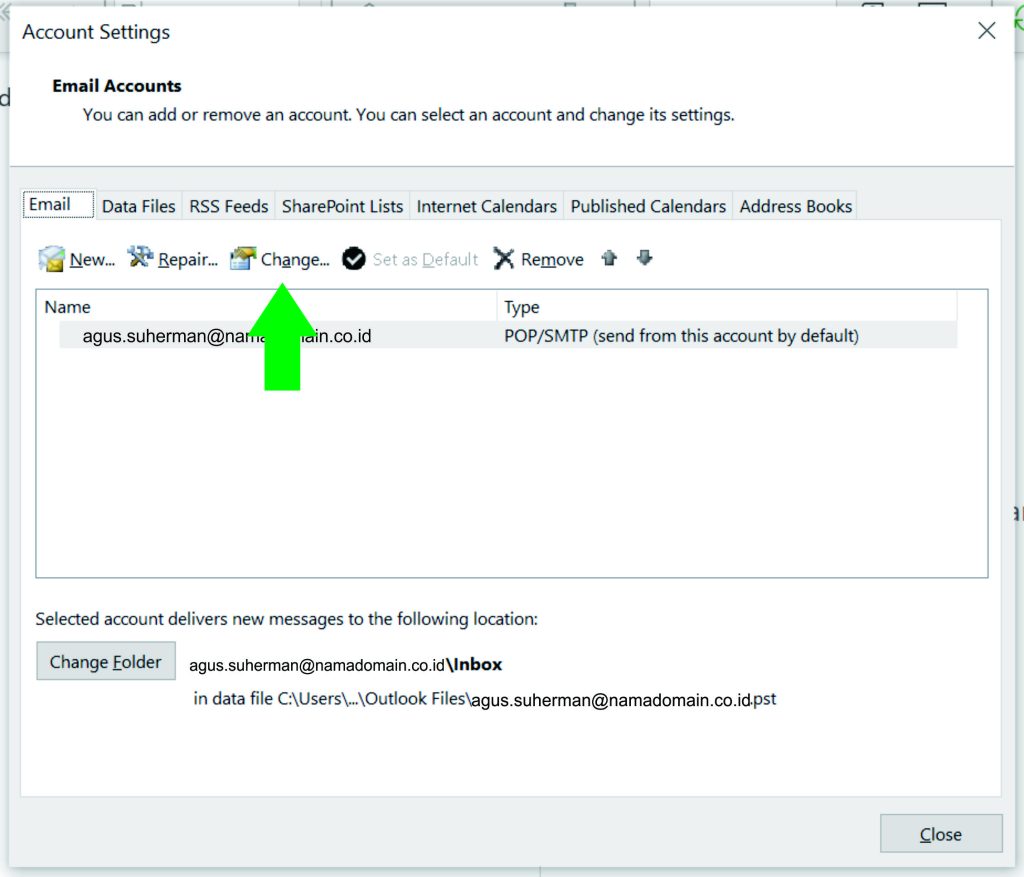
1.2 Pilih Menu Change
Langkah selanjutnya masuk pilih menu change agar dapat melakukan setting tambahan.
Apabila user ingin melakukan penyimpanan data selama 14 hari di dalam mail server maka biar konfigurasi ini.
User dapat melakukan konfigurasi sesuai kebutuhan dan spesifikasi server. Bahkan user dapat meninggalkan data mail tersebut tanpa menghapus sama sekali.

Untuk meninggalkan seluruh data tanpa menghapusnya di mail server maka silahkan pilih konfigurasi seperti di bawah gambar ini.

2. Konfigurasi tambahan pada IMAP
2.1 Pilih Menu Account Setting
Langkah selanjutnya masuk pilih menu change agar dapat melakukan setting tambahan.
2.2 Pilih Menu Change
Bagi pengguna protocol IMAP maka data mail tidak akan terhapus di mail server. Seluruh data tetap tersimpan dengan baik di mail server. Hanya saja kekurangannya adalah akan lebih cepat menghabiskan kapasitas penyimpanan mail server.

Tinggalkan konfigurasi default IMAP server. Karena data mail tetap tersimpan baik di mail server.
Cara Mengganti Password Email
Untuk menjaga keamanan password maka user perlu melakukan penggantian password secara berkala. Pada halaman dashboard webmail user dapat melakukan penggantian password.
Silahkan akses panel disebelah kiri layar dashboard anda.
1 Pilih Icon Cpanel

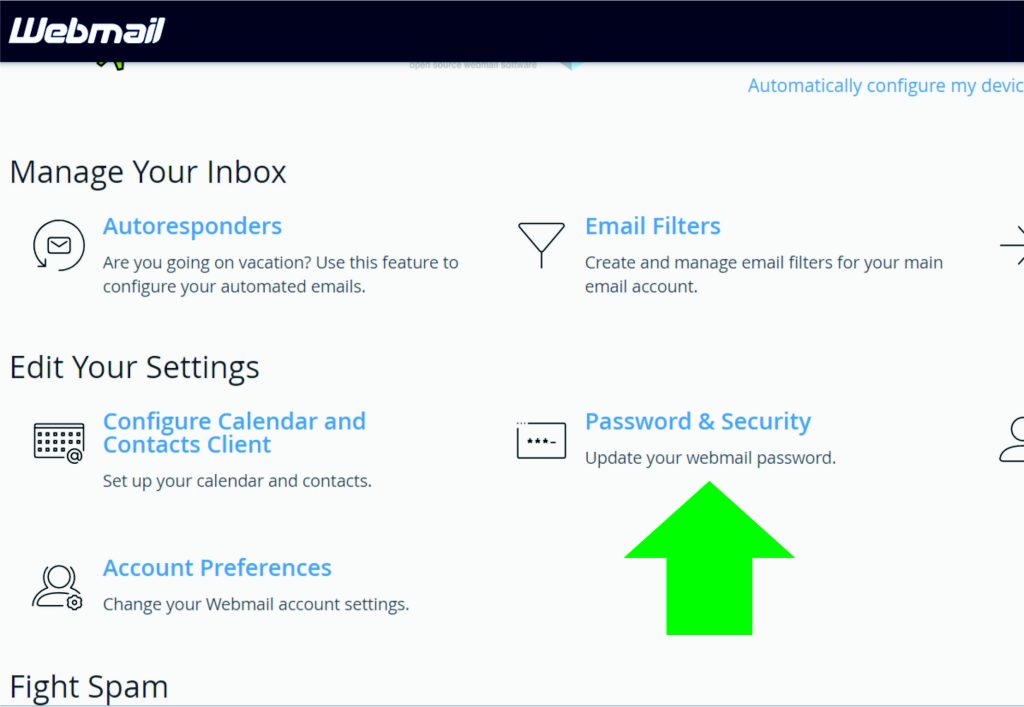
2 Pilih Password & Security
Pilih menu password and security untuk mengganti password
Kesimpulan
Dalam penggunaannya mail protocol baik IMAP ataupun POP3 anda bebas memilihnya. Namun pastikan konfigurasi sudah sesuai dengan yang telah diinstruksikan oleh provider mail server.
Untuk protocol IMAP maka kelebihannya adalah data mail tetap tersimpan dengan baik pada server. Sedangkan pada POP maka dapat anda sesuaikan apakah data tetap tersimpan di mail server atau ingin dihapus dari mail server.
Baca Juga : IMAP VS POP3
CBTP menyediakan layanan mail server untuk korporasi yang menginginkan domain dengan nama milik perusahaan sendiri. Lengkap dengan layanan keamanan inbound dan outbuond filter.